Sistema
Como configurar notificações de e-mail e WhatsApp?
Ligue os lembretes de boleto a vencer e de boleto vencido em cada canal e defina com quantos dias de antecedência ou atraso o aviso sai.
6 passos neste guia
- 1
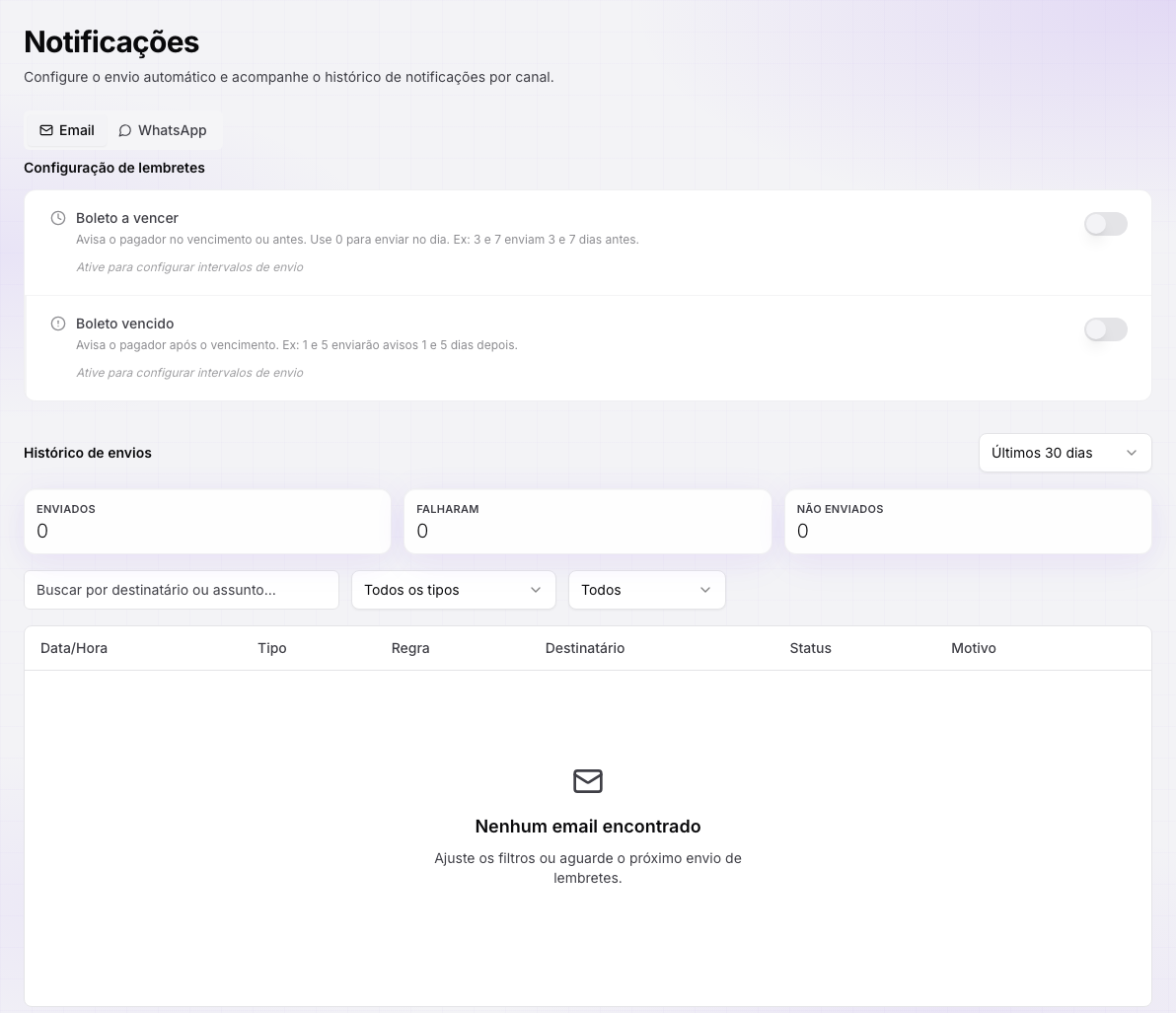
Acesse Notificações
No menu lateral, abra Sistema → Notificações. A página abre na aba Email, com a configuração de lembretes em cima e o histórico de envios abaixo. E-mail e WhatsApp são independentes: ligar um canal não liga o outro.
- 2
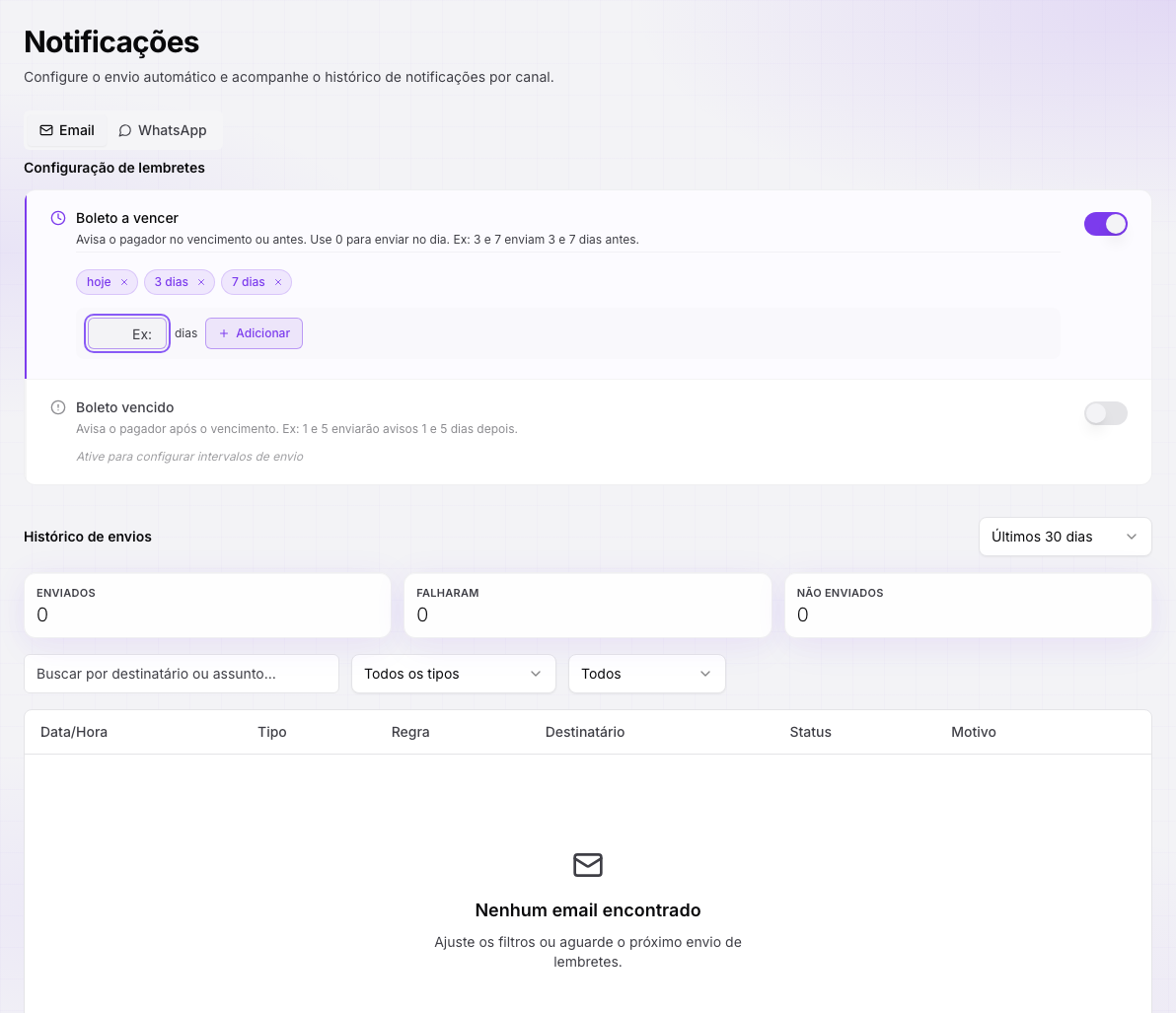
Lembrete de boleto a vencer por e-mail
Ative o interruptor de "Boleto a vencer". Digite a quantidade de dias e clique em Adicionar. Use 0 para avisar no dia do vencimento; 3 e 7 enviam o e-mail 3 e 7 dias antes. O X no selo remove aquele intervalo. Cada alteração já fica salva.
- 3
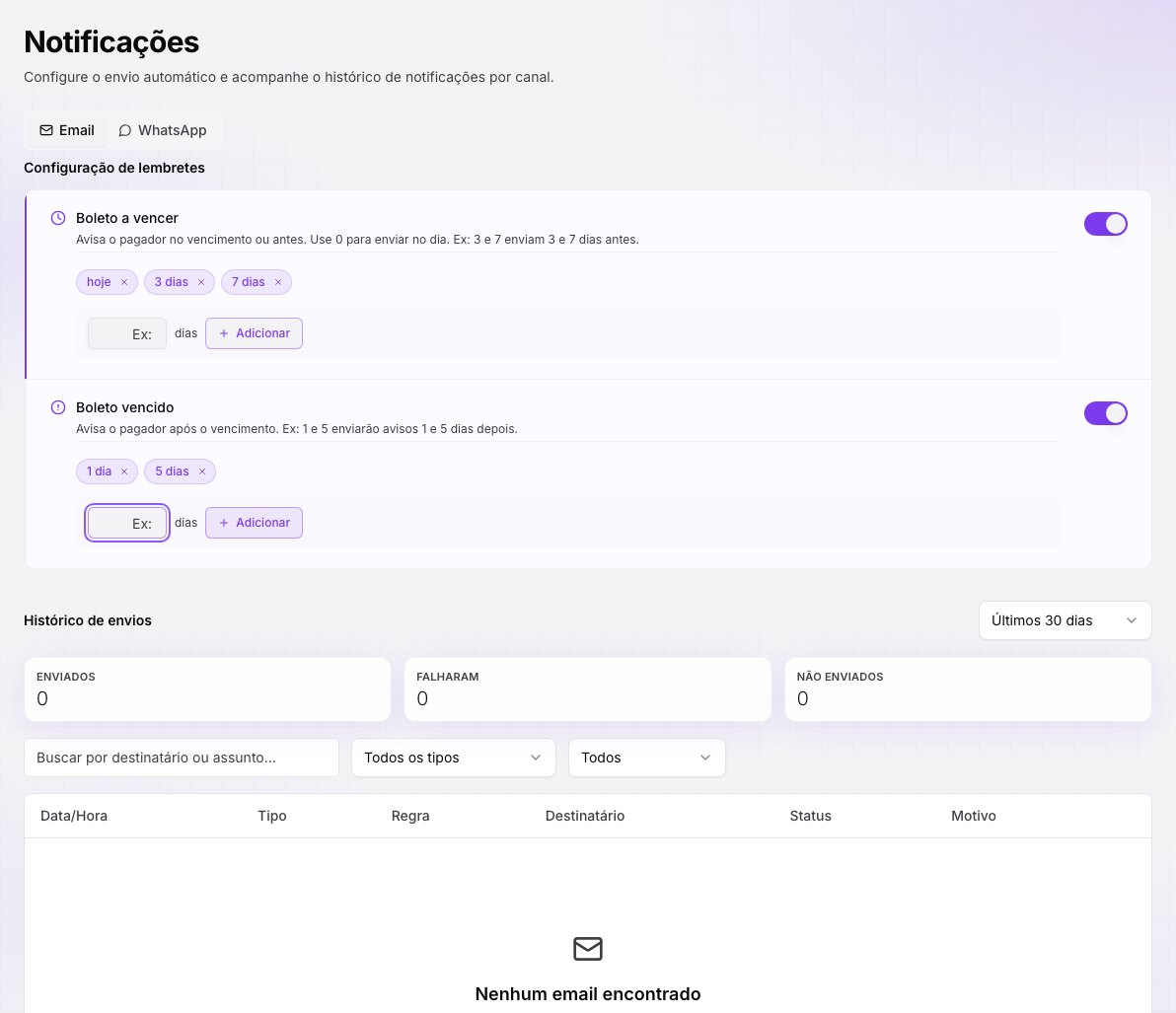
Lembrete de boleto vencido por e-mail
Ative "Boleto vencido" e adicione os dias depois do vencimento. O menor valor é 1. Por exemplo, 1 e 5 avisam um dia e cinco dias após o vencimento. O destinatário é o e-mail do pagador no cadastro.
- 4
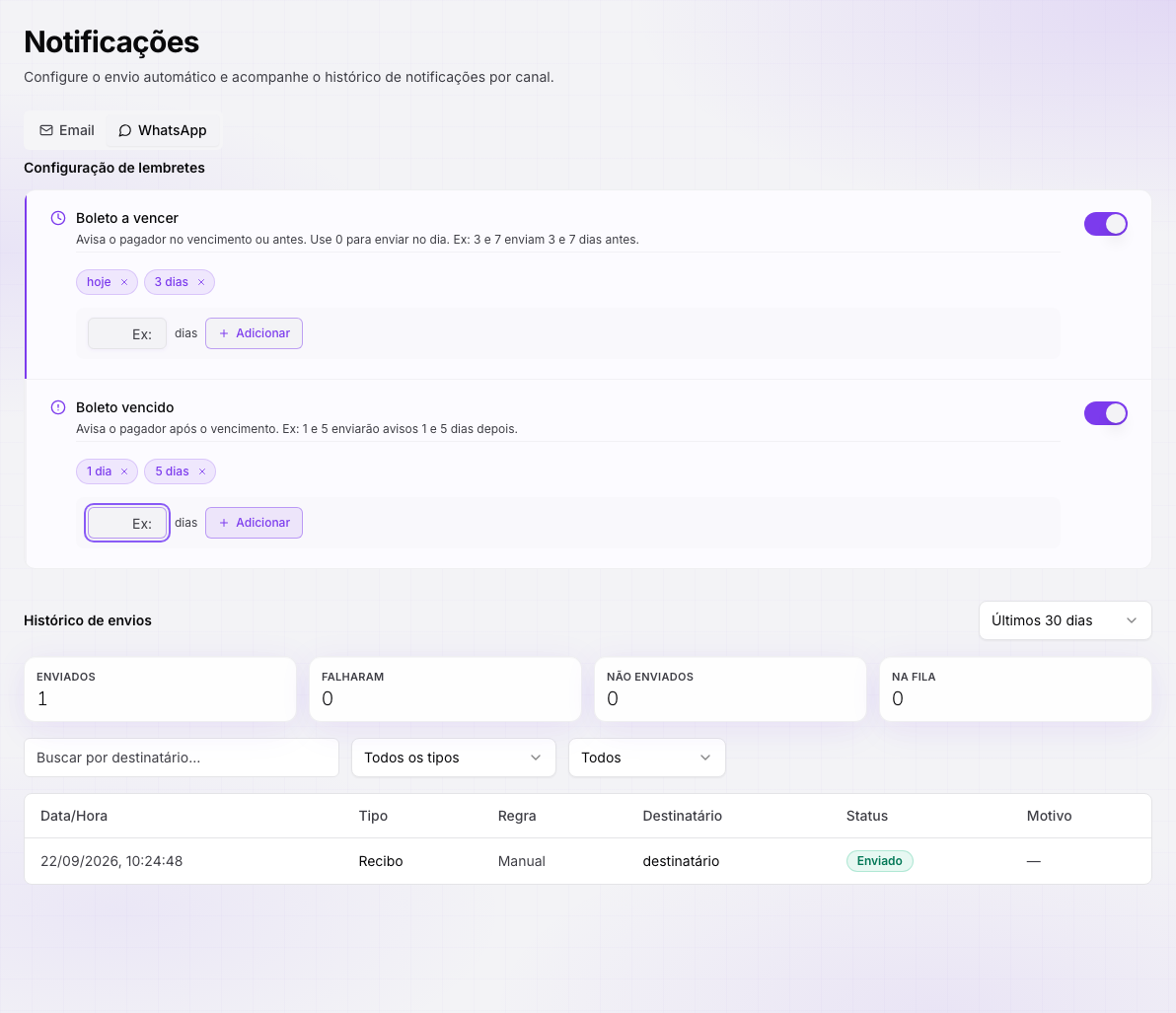
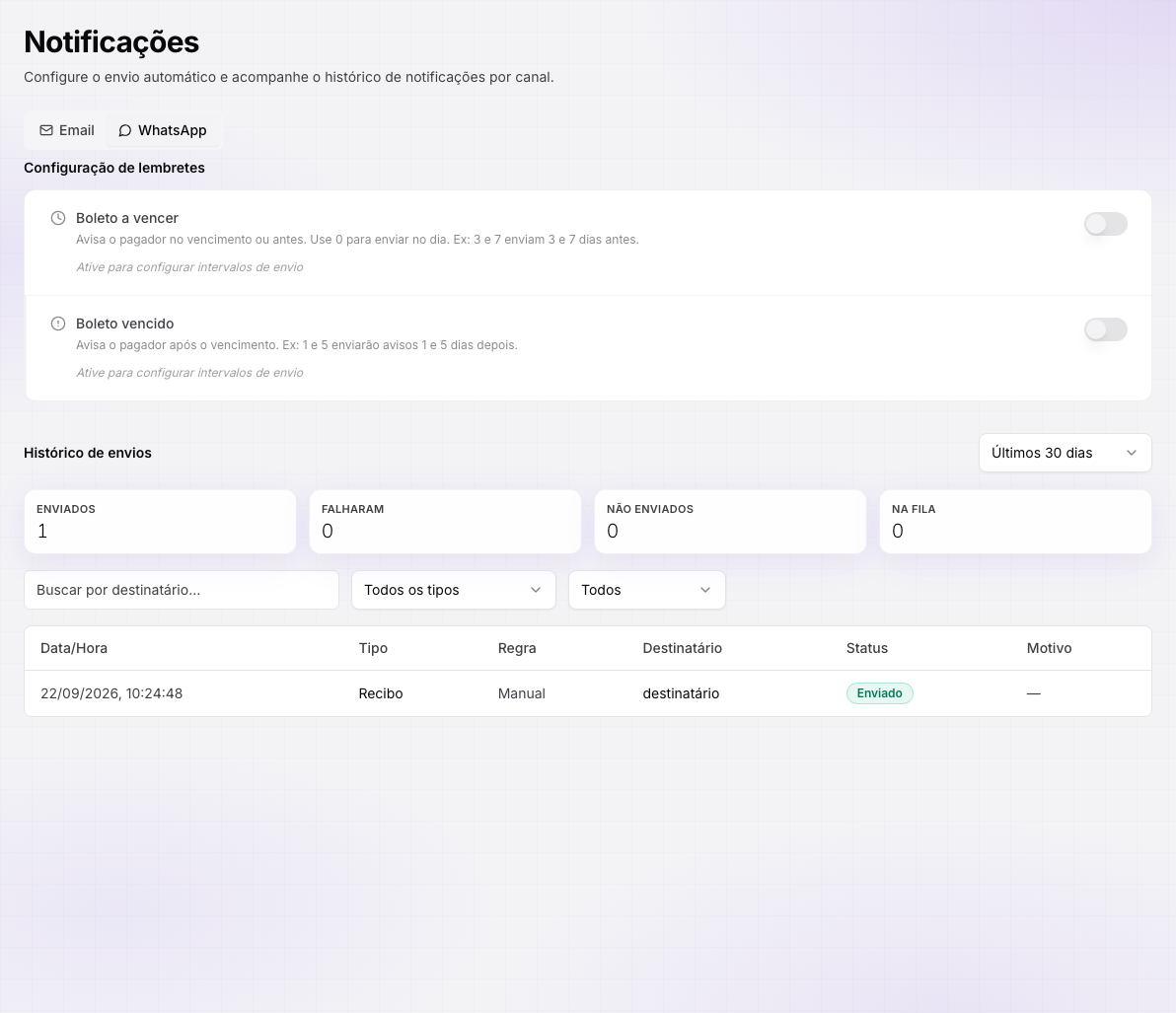
Abra a aba WhatsApp
Clique na aba WhatsApp. A configuração começa desligada, mesmo que o e-mail já esteja ativo. Os lembretes deste canal usam o celular do pagador.
- 5
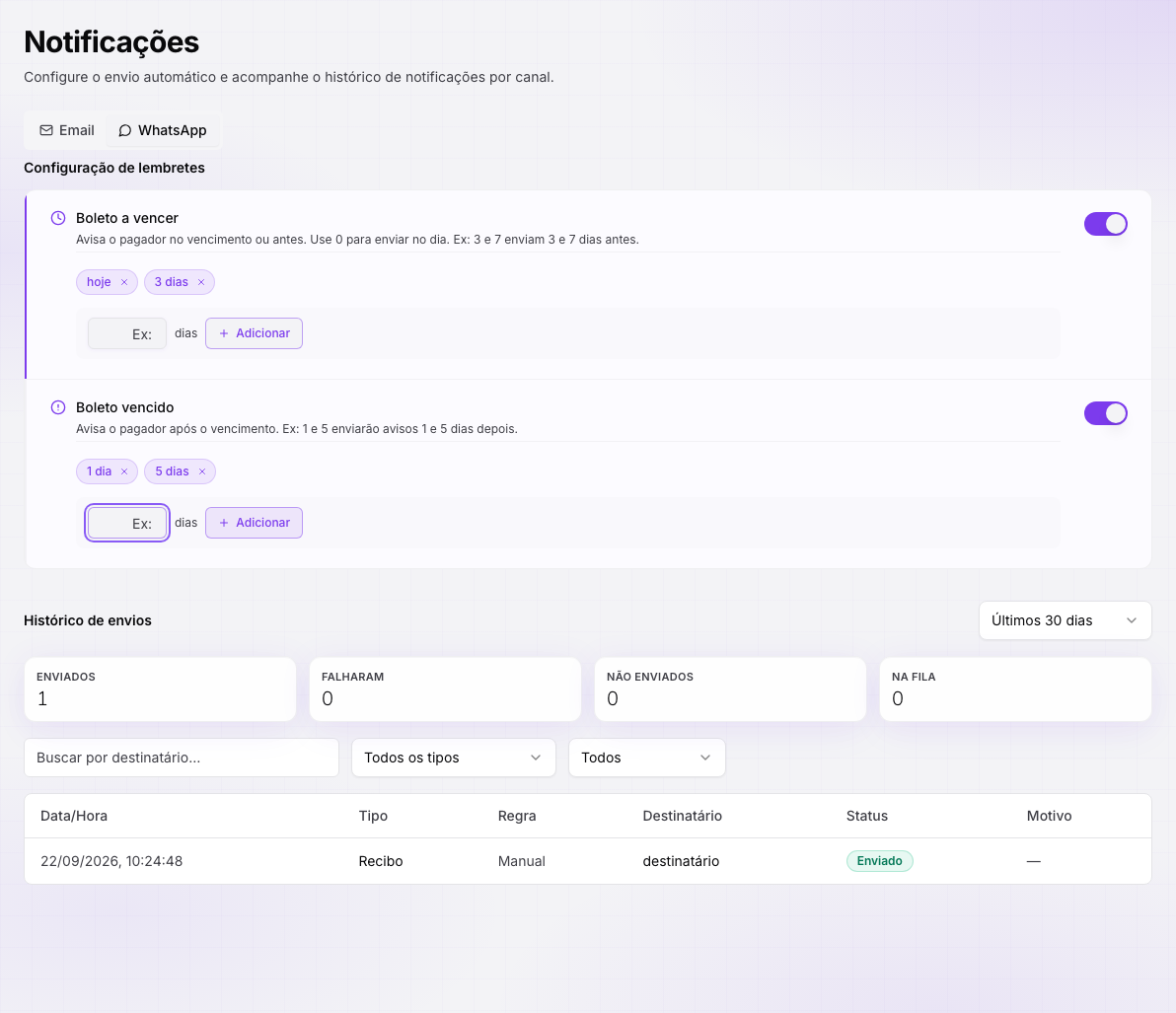
Configure os lembretes no WhatsApp
Repita os dois avisos: ative "Boleto a vencer" e "Boleto vencido" e informe os dias. Sem celular no cadastro, a mensagem não sai e aparece no histórico como não enviada.
- 6
Acompanhe o histórico
Em Histórico de envios, os cartões Enviados, Falharam e Não enviados filtram a tabela. No WhatsApp também aparece Na fila. Dá para buscar por destinatário, tipo e período. No e-mail, o ícone de olho abre o conteúdo da mensagem.