Cadastros
Como editar o identificador de um imóvel?
Troque o código do imóvel em Editar imóvel. O exemplo usa o galpão 78 da Rua das Acácias, com dados fictícios.
4 passos neste guia
- 1
Abra o imóvel na listagem
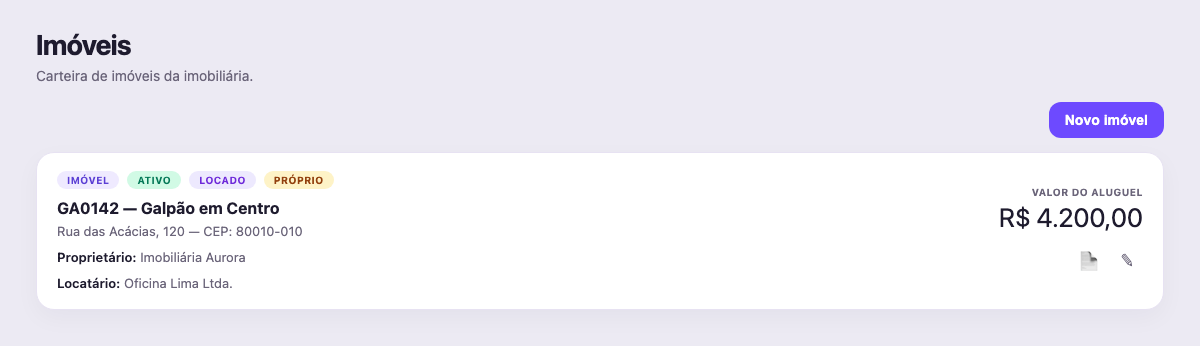
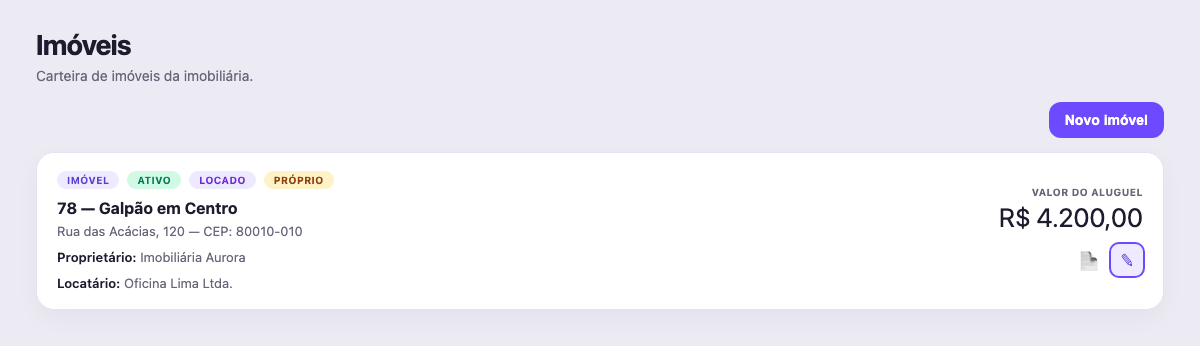
No menu lateral, abra Cadastros → Imóveis. No exemplo, o cartão é 78 — Galpão em Centro, na Rua das Acácias, 120. O imóvel é patrimônio da imobiliária, está ativo e locado, com aluguel de R$ 4.200,00. Clique no lápis Editar imóvel. Os nomes, endereços e valores deste guia são fictícios.
- 2
Veja o código atual
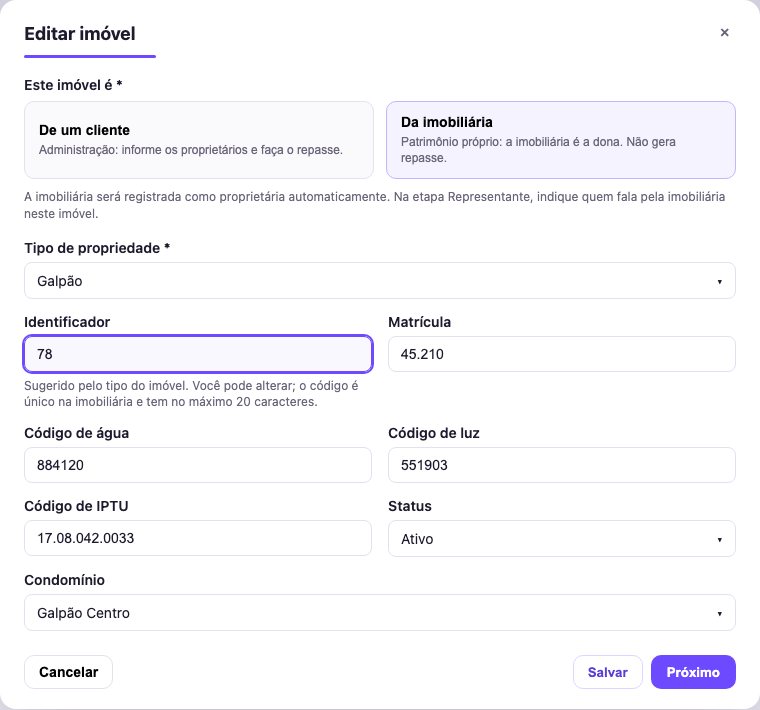
O diálogo Editar imóvel abre em Dados gerais. Este imóvel é Da imobiliária, o tipo é Galpão e o identificador veio preenchido com 78. O campo está liberado para edição. A legenda lembra que o código é sugerido pelo tipo, pode ser alterado, precisa ser único na imobiliária e tem no máximo 20 caracteres.
- 3
Digite o novo identificador
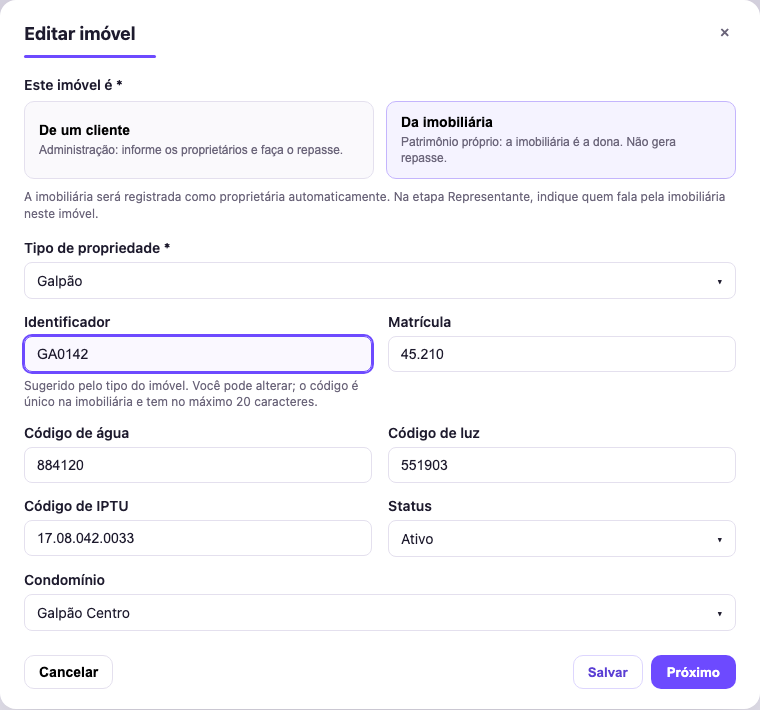
Apague 78 e digite GA0142. O texto é gravado em maiúsculas. Se outro imóvel já usar esse código, o formulário avisa: Já existe um imóvel com este identificador. Clique em Salvar nesta etapa. Não é preciso avançar até o fim do cadastro.
- 4
Confira o código novo
Depois de salvar, o cartão passa a GA0142 — Galpão em Centro, no mesmo endereço da Rua das Acácias, 120. A página do imóvel também passa a usar esse código. Contratos e cobranças continuam ligados ao mesmo imóvel. O identificador do contrato é outro campo: veja o guia Como editar o identificador de um contrato.