Cadastros
Como usar etiquetas nos contratos?
Crie marcas como Renovar e Jurídico em Contratos > Etiquetas e aplique em cada contrato pelo menu Ações. O exemplo abaixo usa dados fictícios.
5 passos neste guia
- 1
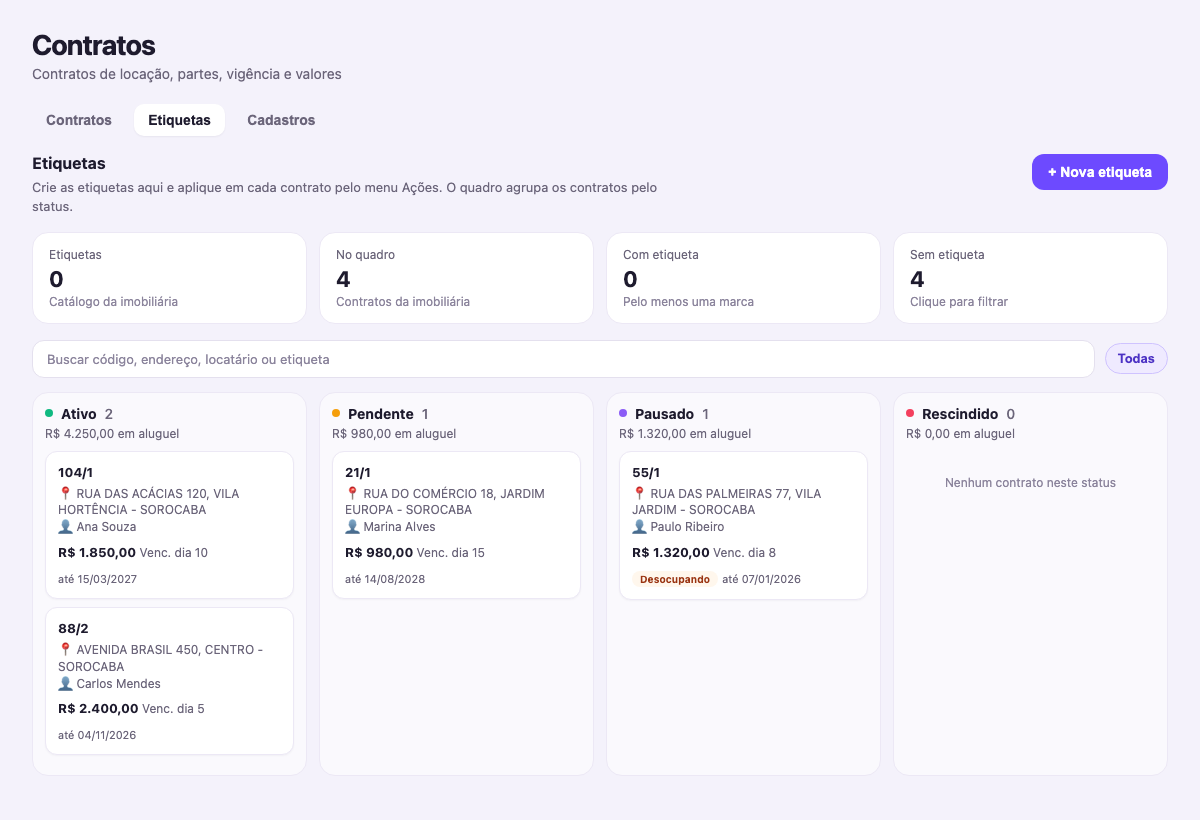
Abra o quadro de etiquetas
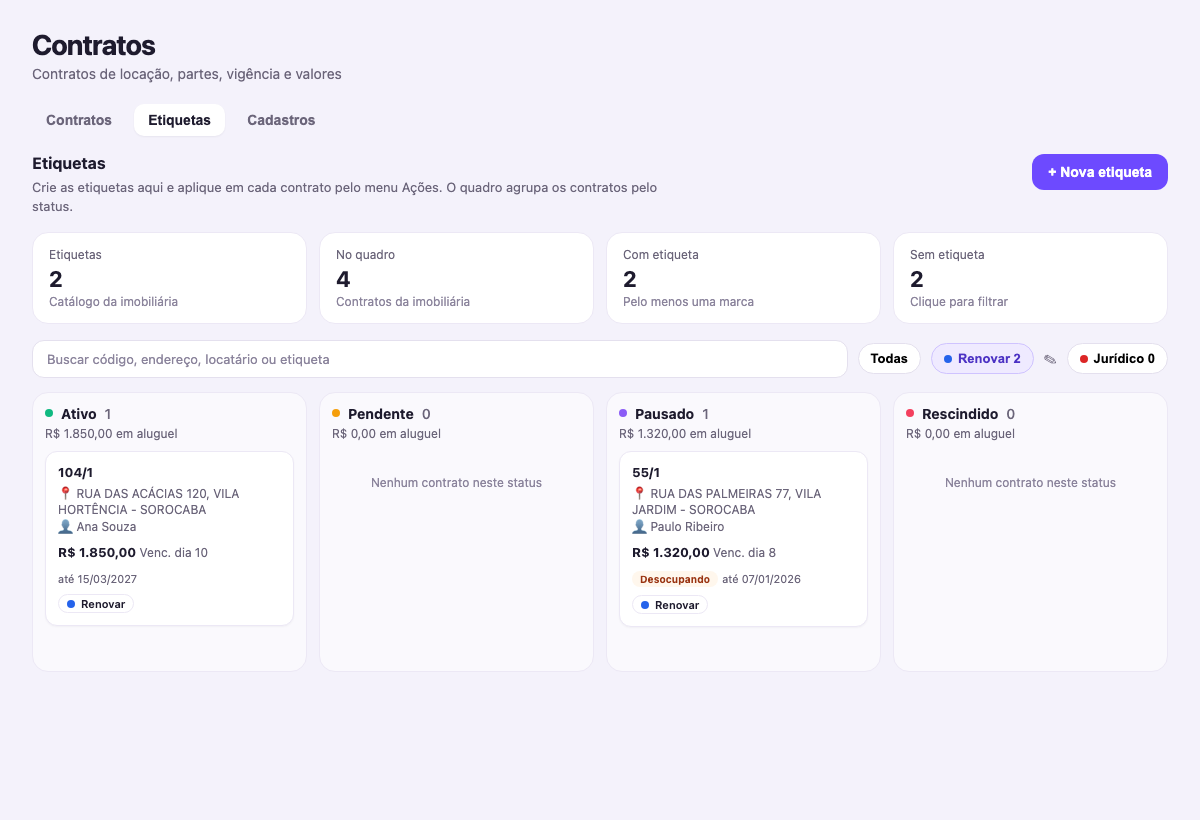
No menu lateral, abra Cadastros → Contratos e clique na aba Etiquetas. O mesmo atalho está em Configurações gerais. O quadro separa os contratos em Ativo, Pendente, Pausado e Rescindido. Neste exemplo, o contrato 104/1 fica em Ativo: Rua das Acácias, 120, locatária Ana Souza, aluguel de R$ 1.850,00, vencimento no dia 10 e vigência até 15/03/2027. Os cartões do topo contam o catálogo, o total da carteira, quem já tem etiqueta e quem ainda não tem.
- 2
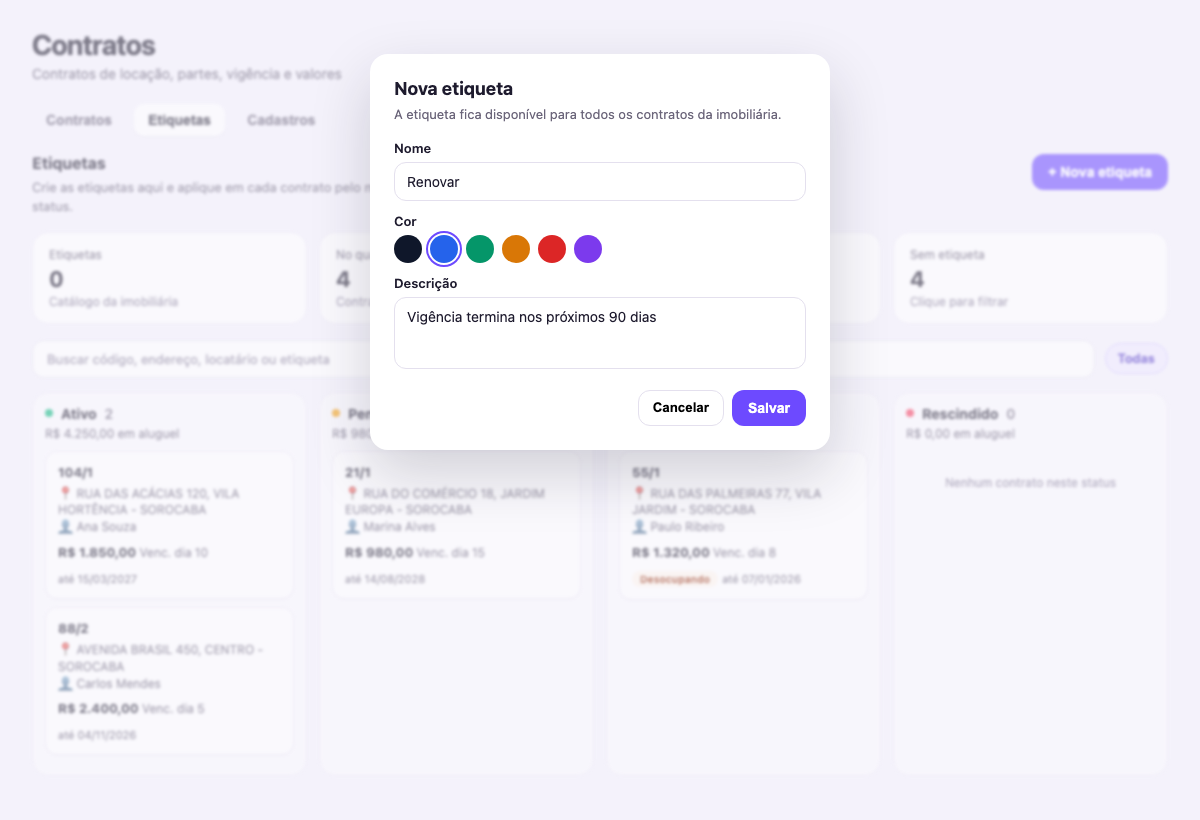
Crie a etiqueta
Clique em Nova etiqueta. No exemplo, o nome é Renovar, a cor é o azul e a descrição é "Vigência termina nos próximos 90 dias". Salve. A etiqueta entra no catálogo com contador zero. Crie também Jurídico, em vermelho, com a descrição "Acompanhamento do departamento jurídico". A etiqueta só é criada nesta aba.
- 3
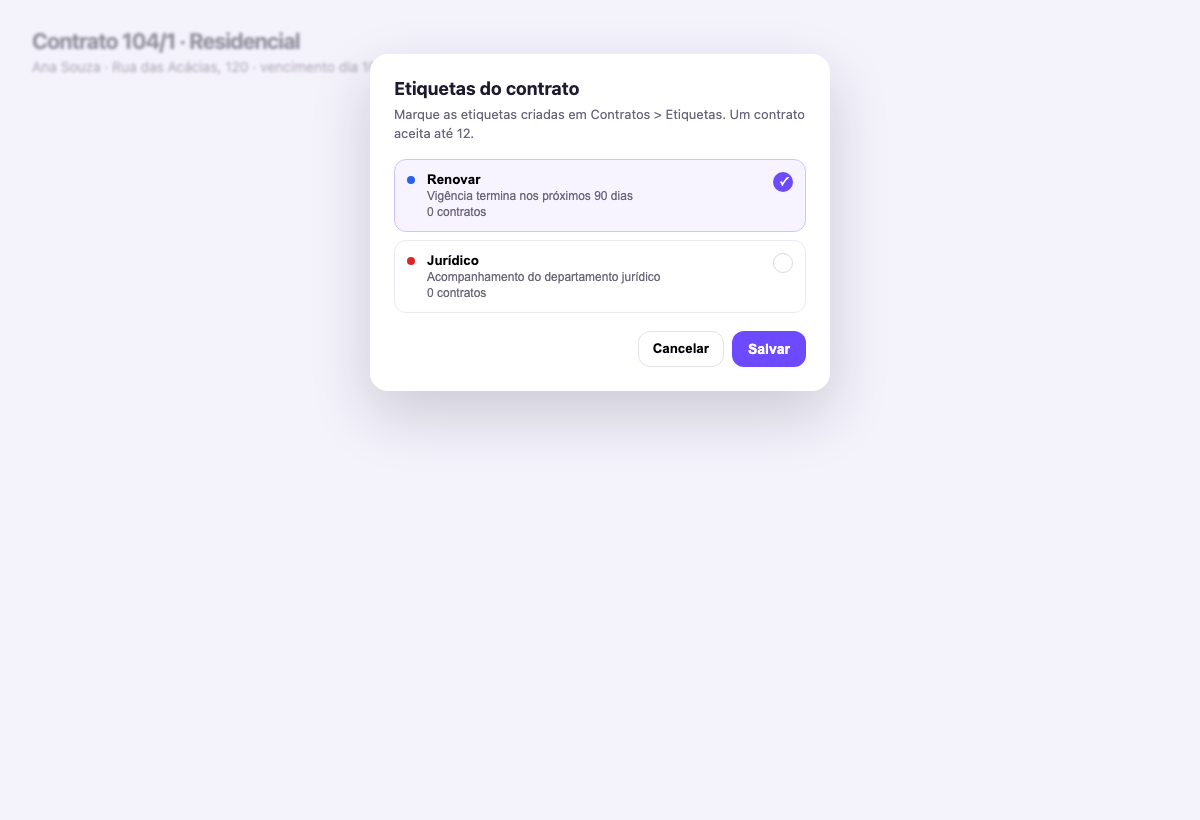
Aplique no contrato
Abra o contrato 104/1 da Ana Souza. No menu Ações, clique em Etiquetas, marque Renovar e salve. A pílula azul aparece no cabeçalho do contrato e no cartão do quadro. Um contrato aceita até 12 etiquetas. Se o catálogo estiver vazio, o menu Ações indica o caminho Contratos > Etiquetas em vez de criar a marca ali.
- 4
Filtre e acompanhe
Clique no chip Renovar para ver só os contratos com essa marca. No exemplo, o 104/1 continua na coluna Ativo, agora com a pílula, e o 55/1 da Rua das Palmeiras aparece em Pausado, com a situação financeira Desocupando. Sem etiqueta lista quem ainda não tem marca, como o 21/1 da Marina Alves. A busca aceita código, endereço, locatário ou o nome da etiqueta — por exemplo, Ana Souza ou 104/1.
- 5
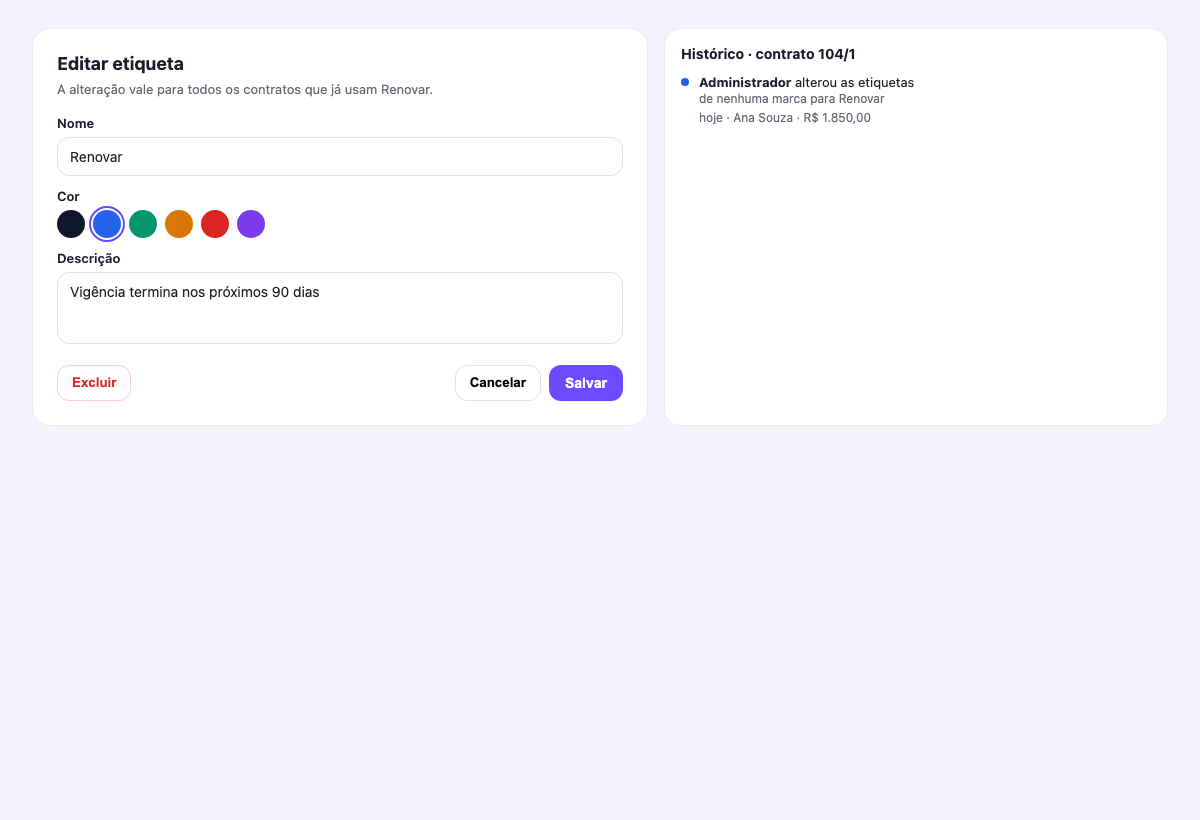
Ajuste ou remova
O lápis ao lado do chip Renovar abre a edição: dá para trocar a cor e a descrição sem soltar os contratos. Excluir a etiqueta tira a marca de toda a carteira. Para tirar só do 104/1, abra Ações → Etiquetas, desmarque Renovar e salve. A troca fica no histórico do contrato como "alterou as etiquetas", de nenhuma marca para Renovar.