Financeiro
Como cadastrar uma despesa recorrente?
Lance uma despesa que se repete todo mês e escolha se, ao editar uma competência, as demais pendentes mudam junto.
6 passos neste guia
- 1
Abra as despesas do contrato
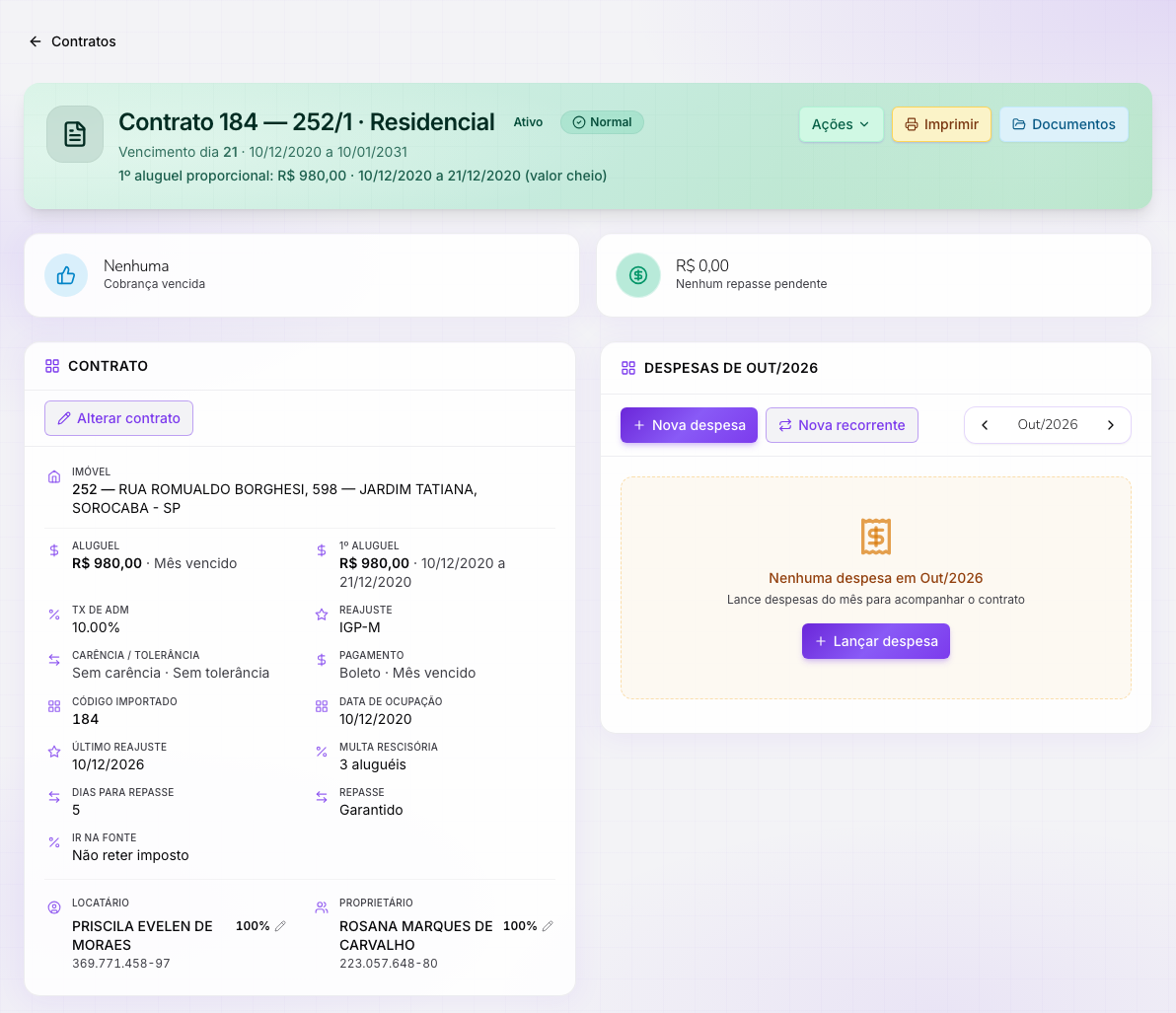
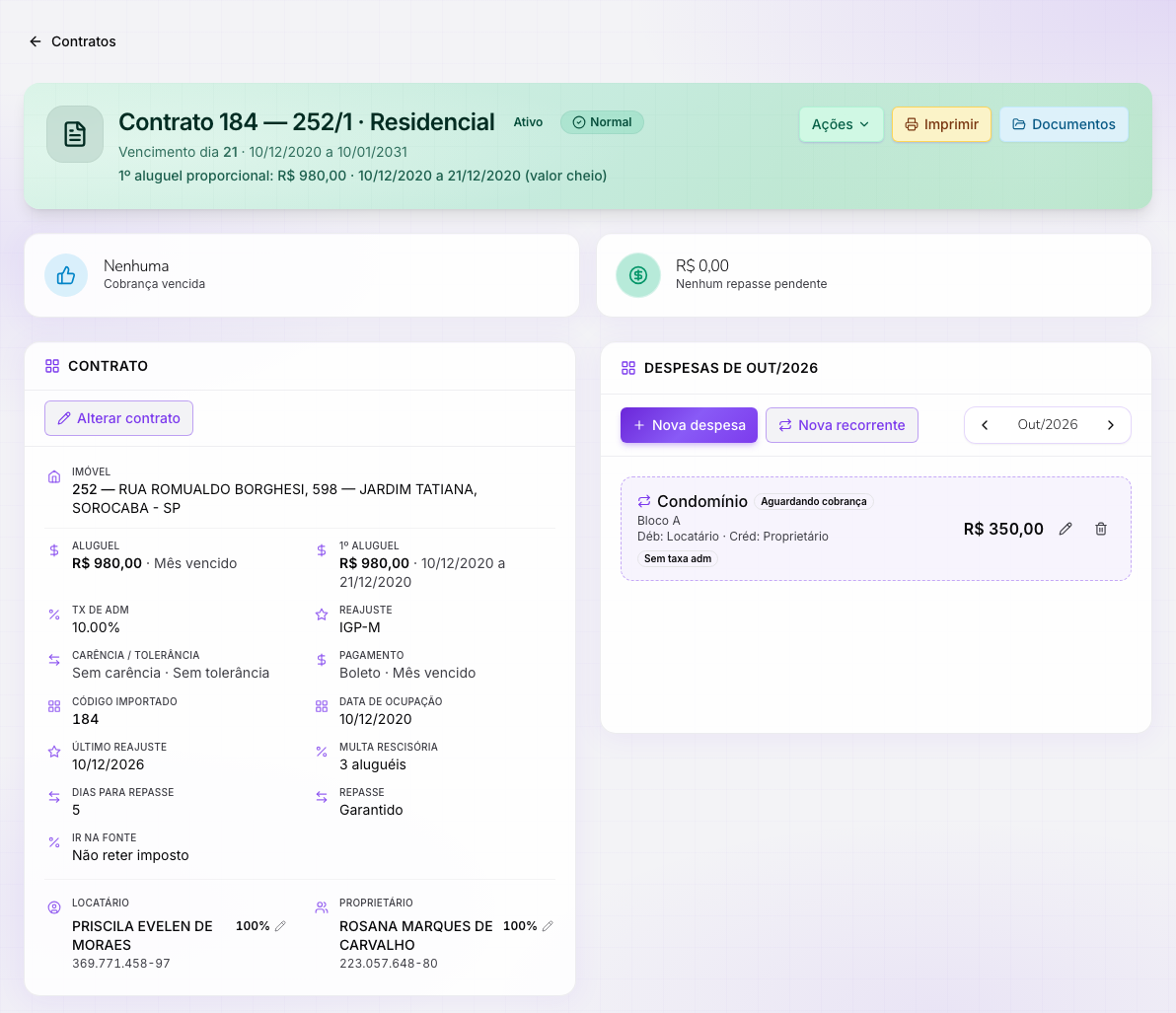
Em Cadastros → Contratos, abra o contrato. Na seção Despesas do mês, clique em "Nova recorrente". "Nova despesa" continua sendo o lançamento de um mês só.
- 2
Informe início, valor e partes
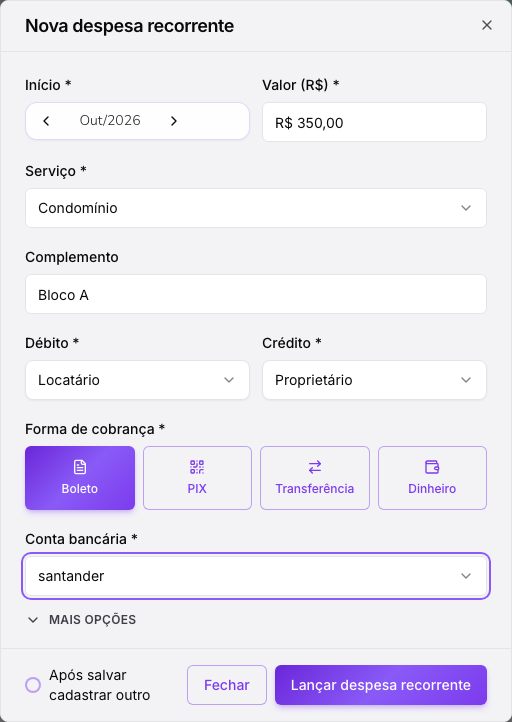
Defina o mês de início, o valor e o serviço (condomínio, IPTU, etc.). Débito é quem paga e crédito é quem recebe. A forma de cobrança e a conta bancária acompanham o contrato e podem ser ajustadas. Sem mês fim, a recorrência segue mês a mês até ser encerrada.
- 3
Mês fim, taxa de adm e o que acontece ao editar
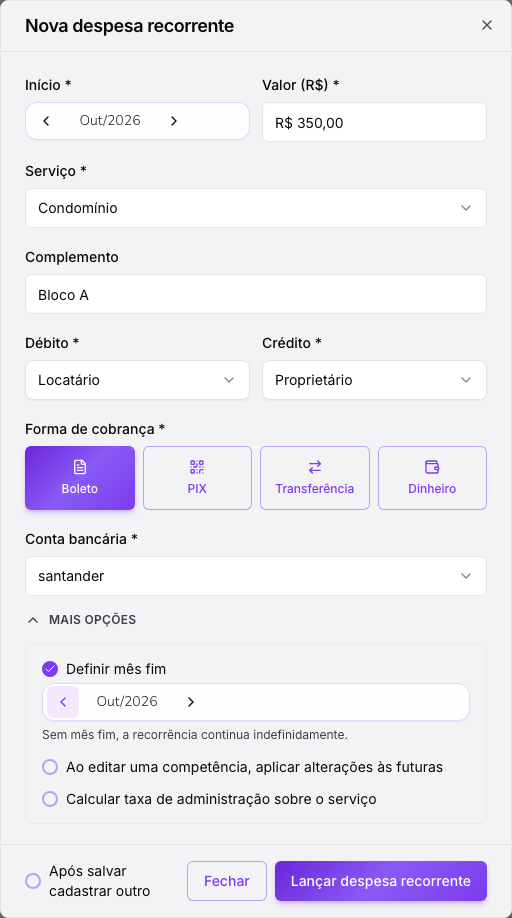
Em "Mais opções", marque "Definir mês fim" se a recorrência deve parar em um mês. "Calcular taxa de administração sobre o serviço" inclui a taxa de adm nesse valor. "Ao editar uma competência, aplicar alterações às futuras" faz com que uma edição posterior de um mês ainda não cobrado atualize também os demais meses pendentes da mesma recorrência.
- 4
Como ela aparece em cada mês
Do mês de início em diante, cada competência entra na lista de despesas com o ícone de repetição. Enquanto não entra na cobrança, a marca é "Aguardando cobrança". Depois que a cobrança do mês é gerada, essa competência deixa de ser editada por aqui e passa a acompanhar a cobrança.
- 5
Editar só um mês ou as demais pendentes
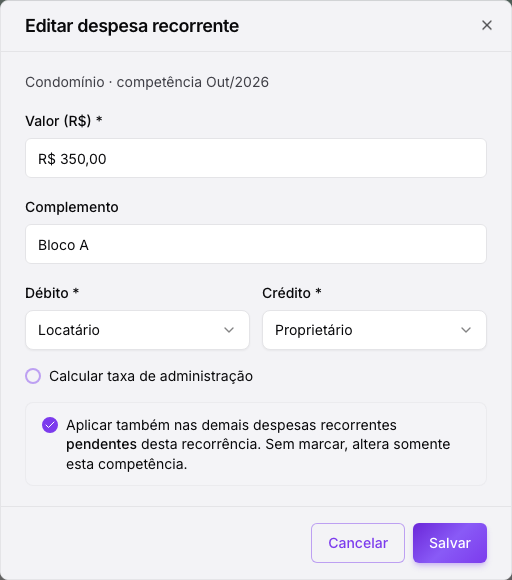
No lápis da competência, altere valor, complemento, débito, crédito ou taxa de adm. Sem marcar, muda somente aquele mês. Marcando "Aplicar também nas demais despesas recorrentes pendentes desta recorrência", a alteração vale para este mês e para os seguintes que ainda não entraram em cobrança. Meses já cobrados não mudam. Se a recorrência foi criada com "Ao editar uma competência, aplicar alterações às futuras", essa propagação acontece mesmo sem marcar de novo na edição.
- 6
Excluir uma competência ou as seguintes
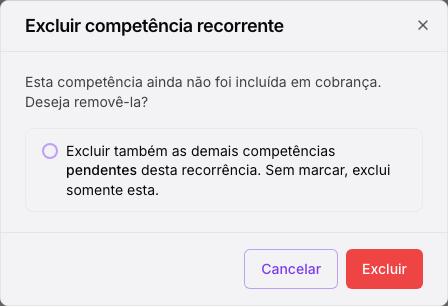
Na lixeira, dá para remover só esta competência ou também as demais pendentes da mesma recorrência. Sem marcar, os outros meses continuam. Competência já incluída em cobrança não é excluída por este caminho.