Financeiro
Como gerar cobranças em lote?
Simule e gere cobranças de vários contratos de uma vez, filtrando por conta, forma de pagamento, contrato e período de vencimento.
7 passos neste guia
- 1
Acesse a geração em lote
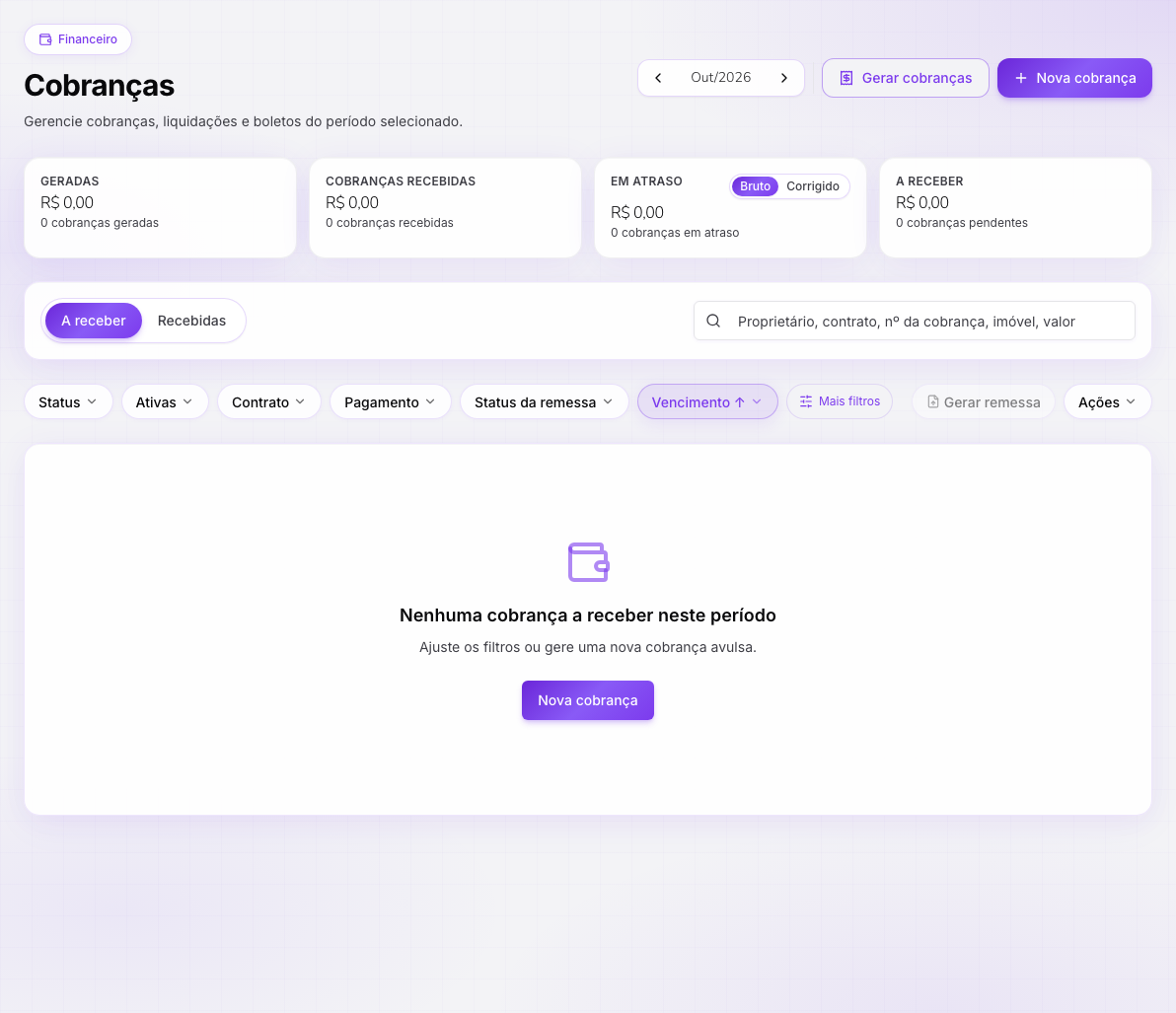
No menu lateral, abra Financeiro → Cobranças. Na barra de ferramentas, clique em "Gerar cobranças" para abrir a tela de geração em lote.
- 2
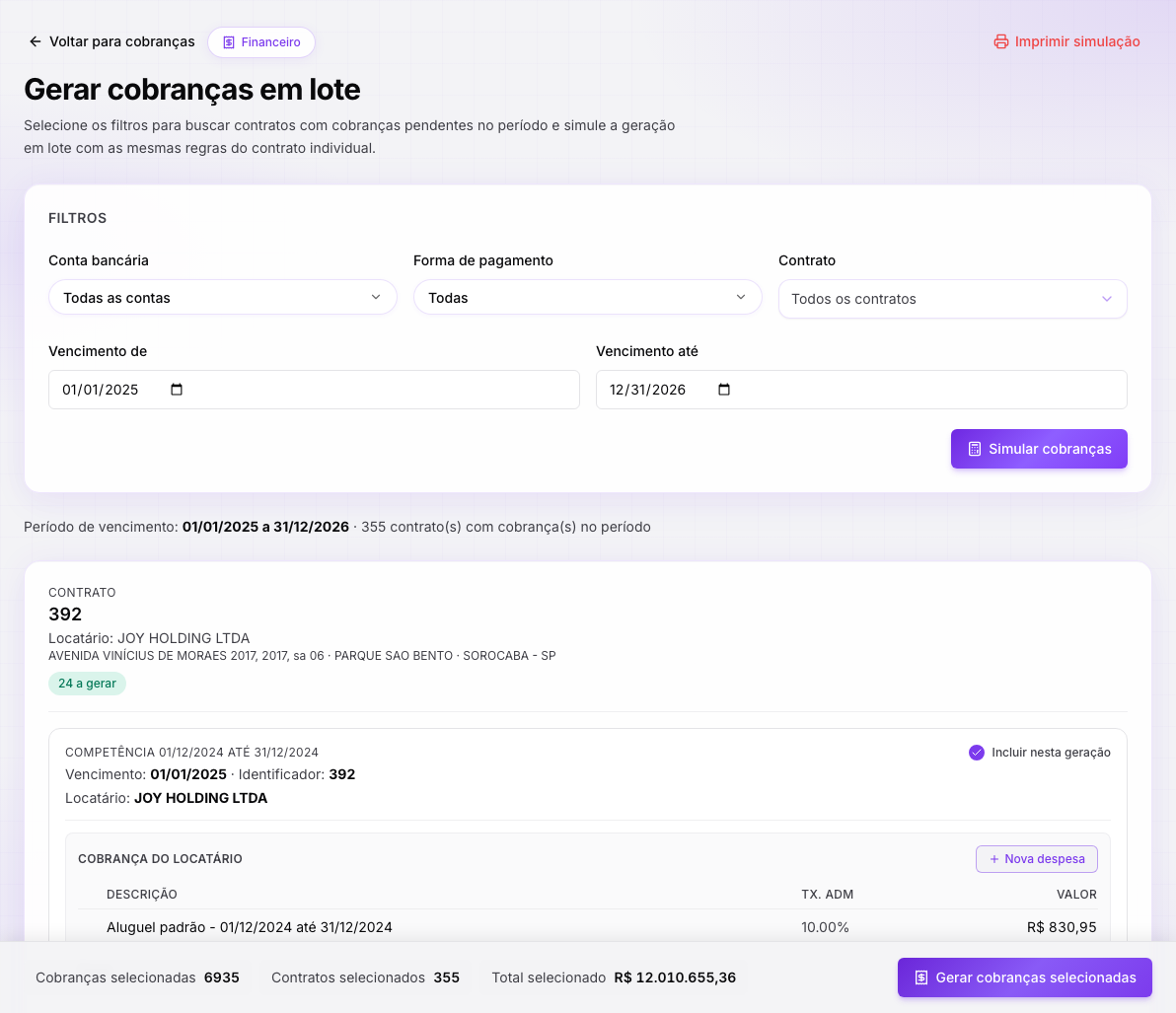
Configure os filtros
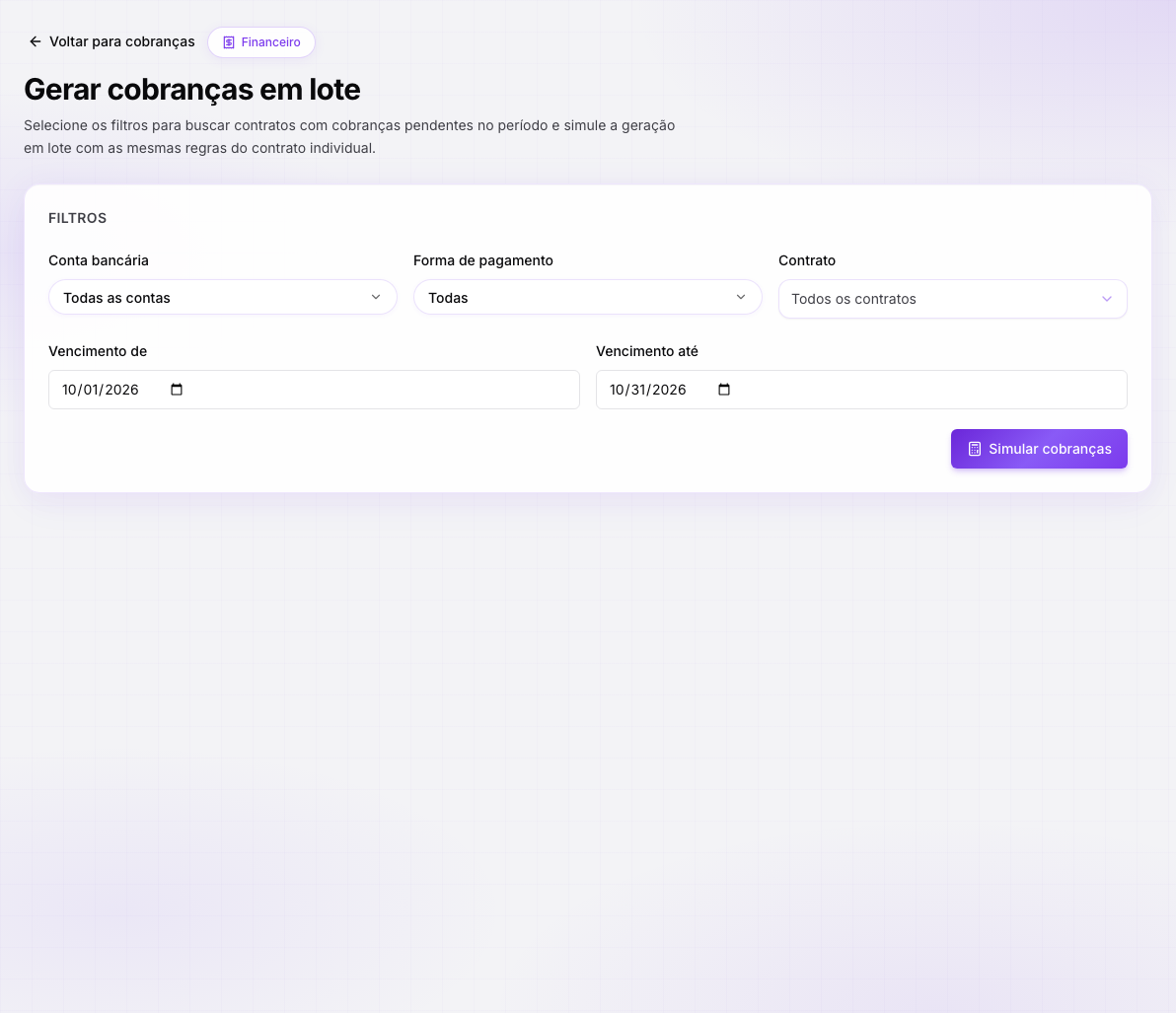
Defina conta bancária, forma de pagamento e, se quiser, um ou mais contratos (código com sequência, ex.: CA0008/1). Informe o intervalo de vencimento — de e até — para limitar quais competências entram na busca.
- 3
Simular cobranças
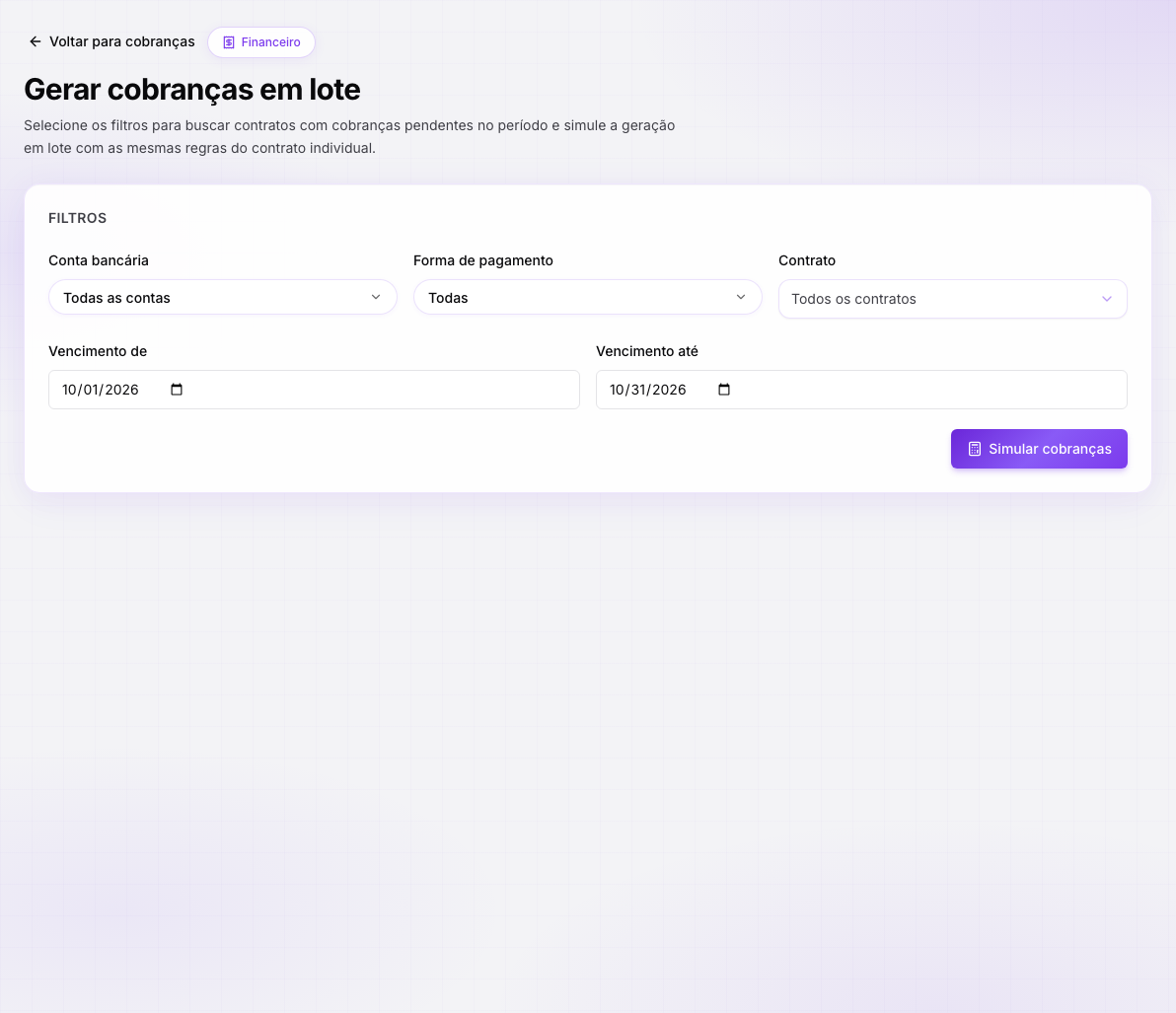
Clique em "Simular cobranças". O sistema busca contratos ativos com cobranças pendentes no período e aplica as mesmas regras da geração individual (aluguel, despesas, repasse e bloqueios por total negativo).
- 4
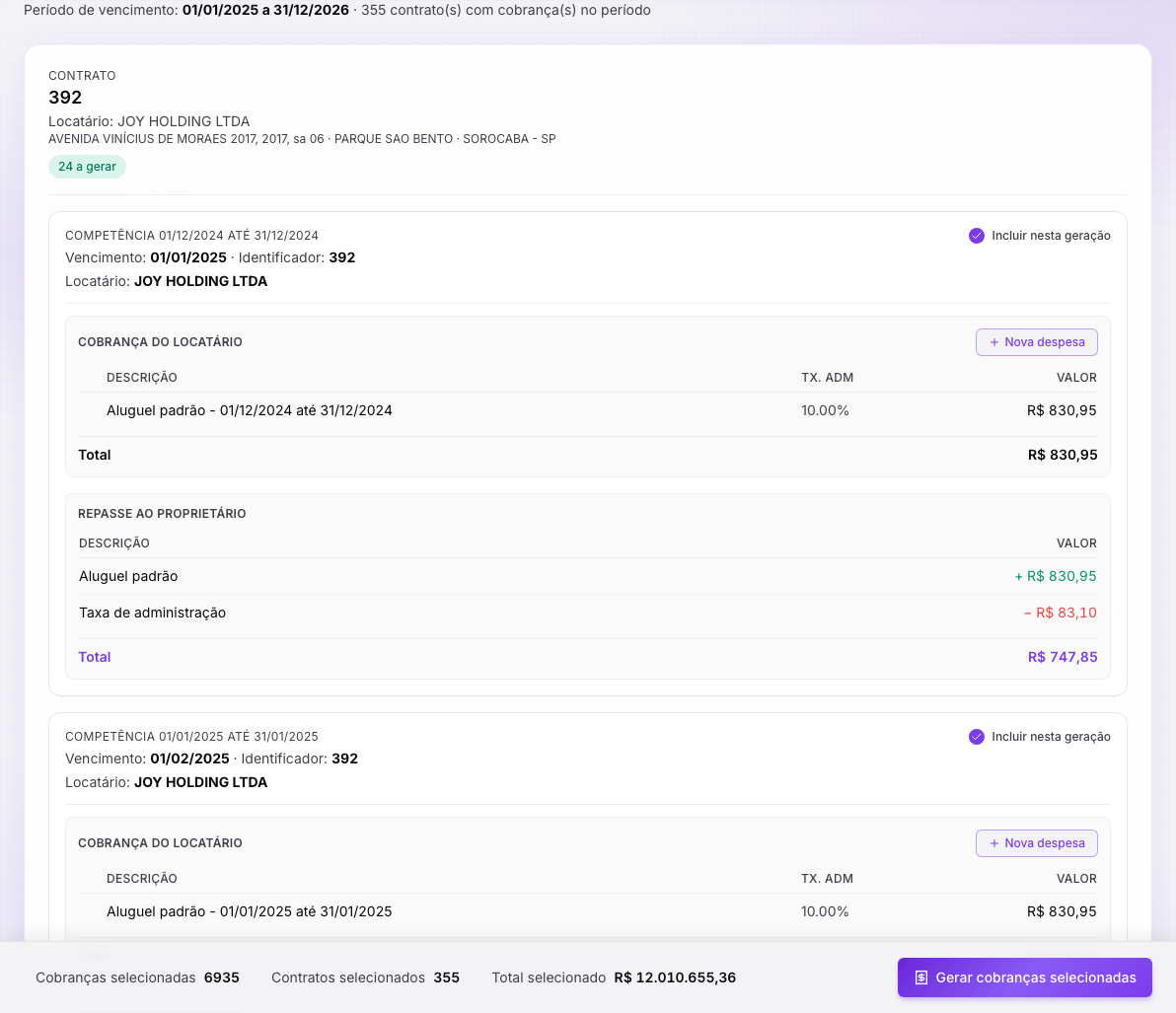
Revise a simulação por contrato
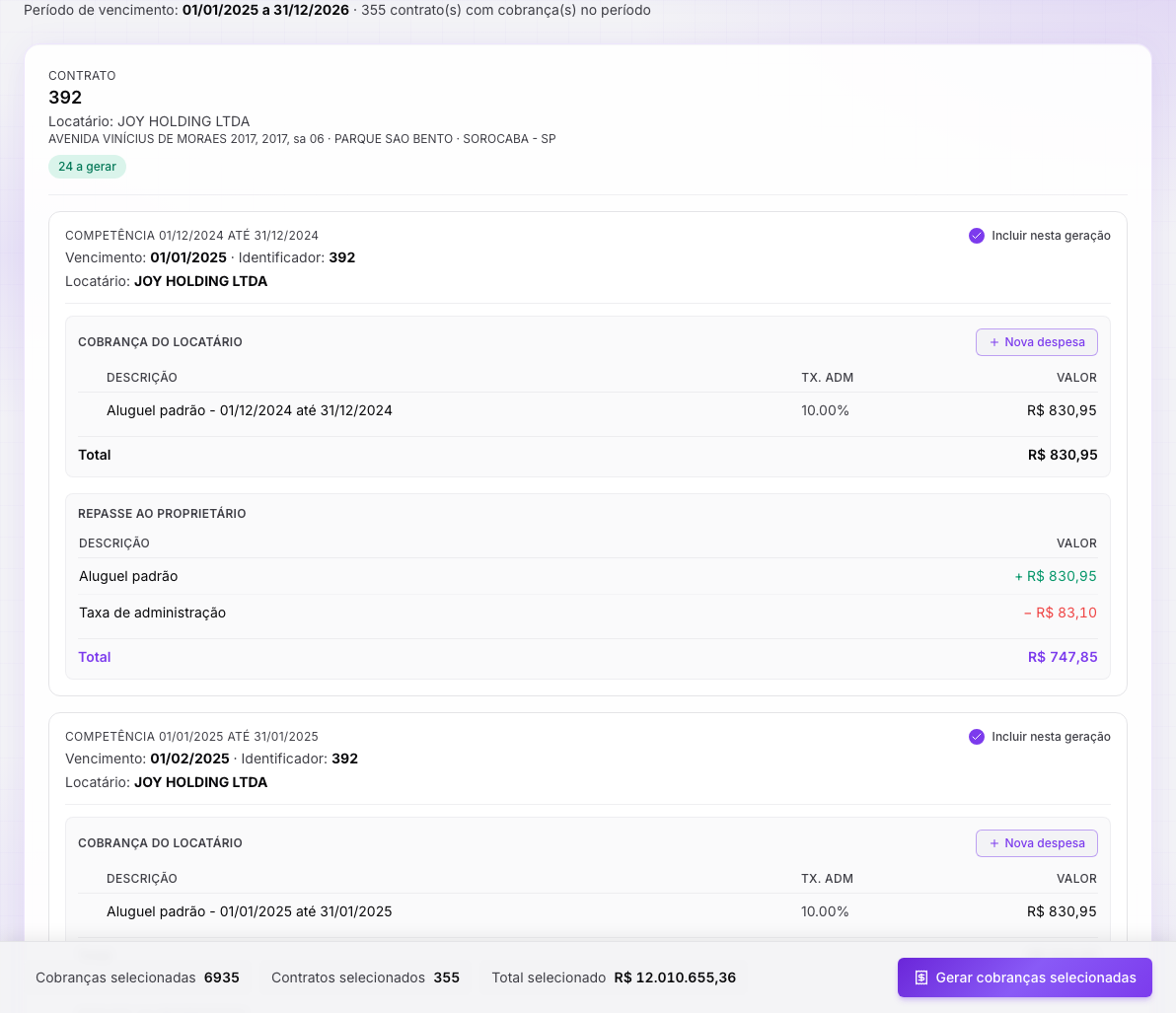
Cada contrato aparece com suas competências: detalhamento para o locatário, linhas de repasse ao proprietário e indicadores de competência já gerada ou bloqueada.
- 5
Imprimir ou salvar a simulação em PDF
Após simular, clique em "Imprimir simulação" no topo da página. O navegador abre a visualização de impressão com layout otimizado (sem filtros e botões). Use "Salvar como PDF" ou a impressora para arquivar ou compartilhar a simulação antes de gerar as cobranças.
- 6
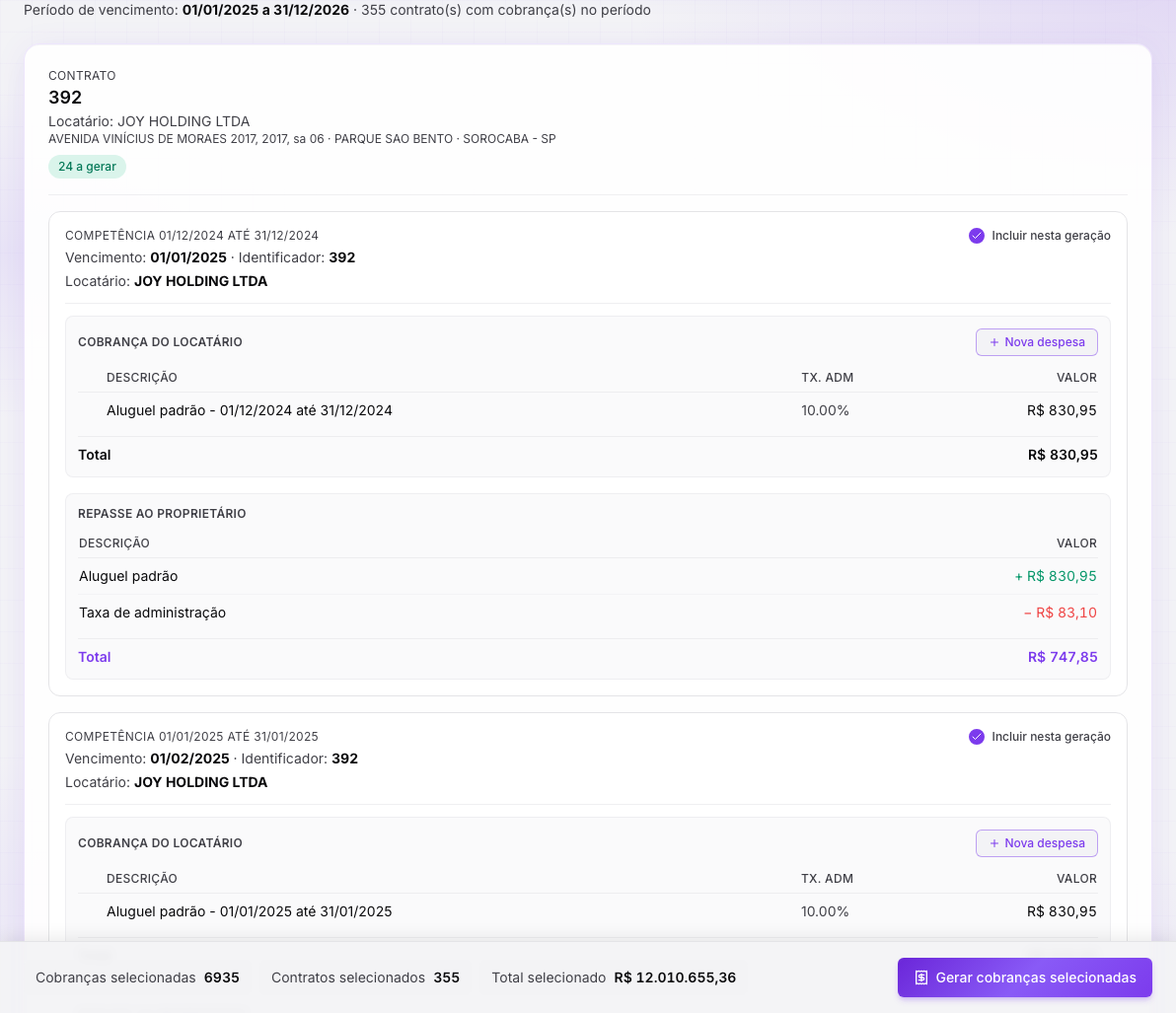
Selecione as competências
Marque ou desmarque "Incluir nesta geração" em cada competência. Por padrão, entram apenas as que podem ser geradas. Competências com total negativo ou já existentes ficam desabilitadas ou sinalizadas.
- 7
Gerar cobranças selecionadas
Confira o resumo geral (quantidade de cobranças, contratos e valor total) e clique em "Gerar cobranças selecionadas". Após a geração, a simulação é atualizada automaticamente. Acompanhe os títulos em Financeiro → Cobranças.