Vistorias
Como configurar ambientes da vistoria?
Cadastre ambientes (sala, cozinha, etc.) e vincule os itens verificados em cada um.
5 passos neste guia
- 1
Abra as opções de configuração
Na página Vistorias, clique no botão "Opções" (ícone de engrenagem) no canto superior direito e escolha "Ambientes".
- 2
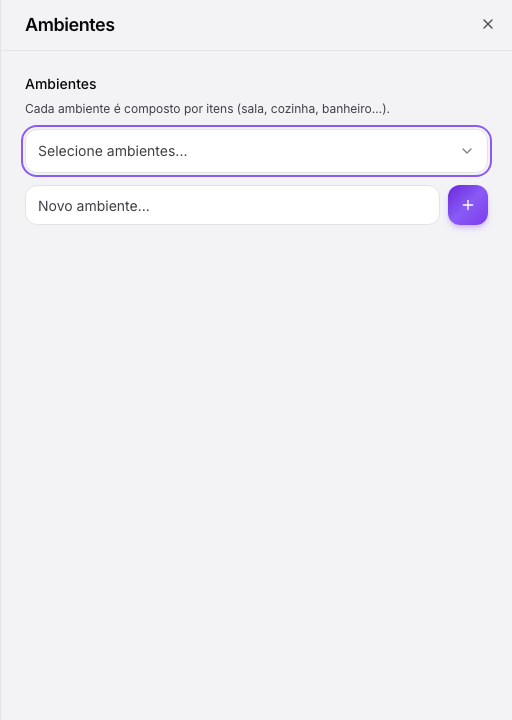
Sincronizar cadastros padrão
Ao abrir o painel, o sistema sincroniza os cadastros base (modelos casa/apartamento). Aguarde a confirmação antes de editar.
- 3
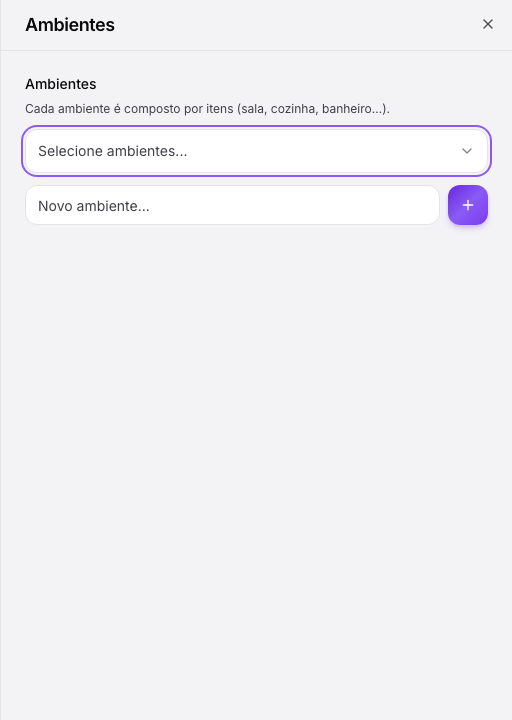
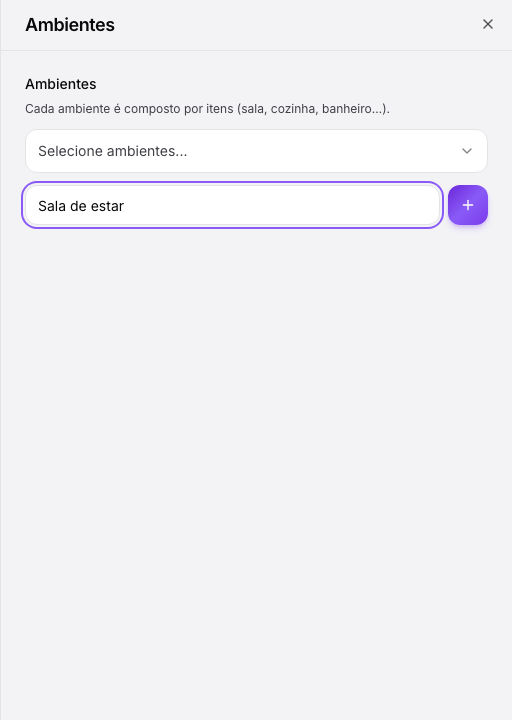
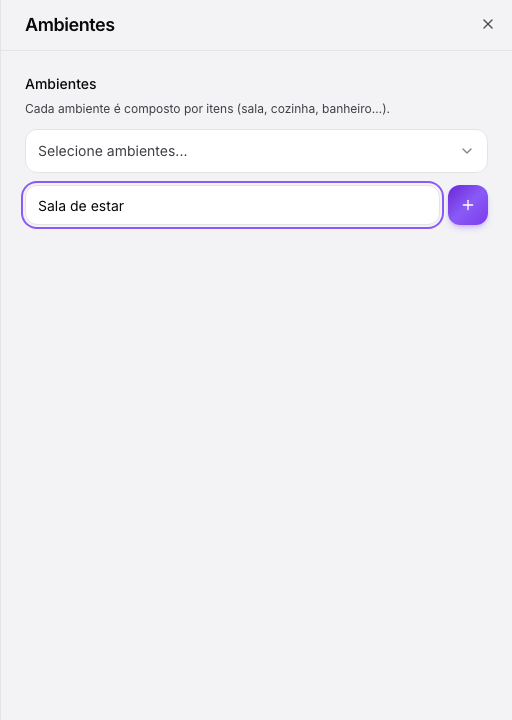
Adicionar ou editar ambiente
Informe o nome do ambiente (ex.: Sala, Cozinha, Suíte) e salve. Cada ambiente agrupa os itens que serão avaliados na vistoria desse cômodo.
- 4
Vincular itens ao ambiente
Selecione um ambiente na lista e marque quais itens da base (porta, piso, tomada, etc.) pertencem a ele. Isso define o checklist exibido no laudo.
- 5
Relação com modelos de vistoria
Em "Opções → Modelos de vistoria", os modelos padrão já trazem combinações de ambientes. Você pode criar modelos personalizados para tipos de imóvel específicos.